Schritt-für-Schritt-Anleitung
PDF-Dateien auf dem Handy zusammenführen
Sie haben mehrere Scans oder Dokumente und möchten sie als eine Datei senden? PhoneMe führt PDFs auf dem Handy zusammen. Die Seiten werden 1:1 kopiert, nichts verliert an Qualität, und Ihre Dokumente gehen nie ins Internet.
Jetzt bei Google Play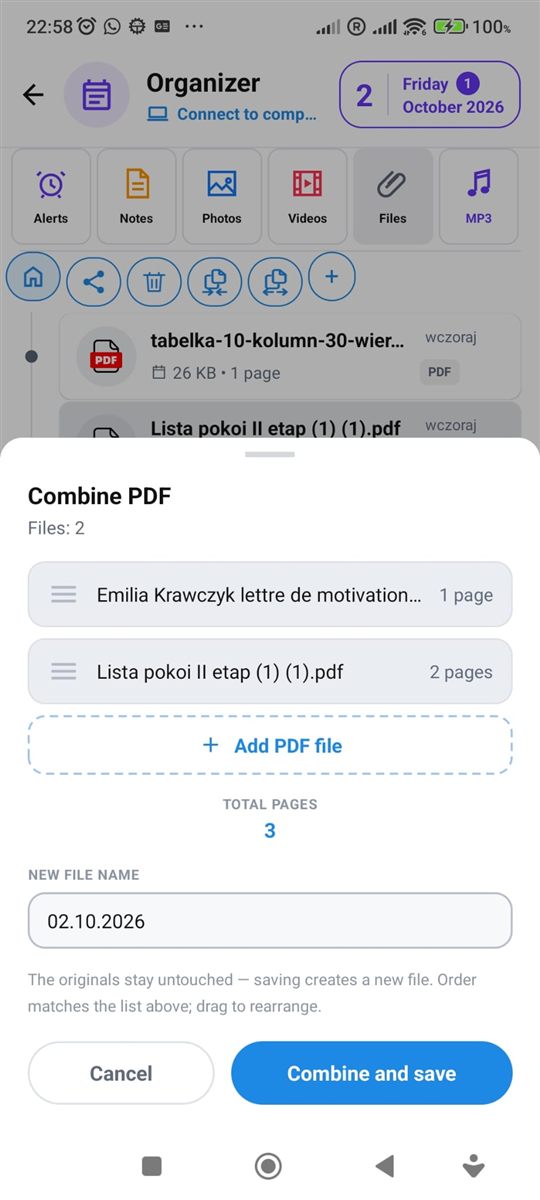
Schritt für Schritt
Sie brauchen nur ein Android-Handy und die kostenlose PhoneMe-App.
- 1Installieren Sie PhoneMe aus Google Play und öffnen Sie den Organizer, Tab Dateien.
- 2Fügen Sie Ihre PDF-Dateien mit dem grünen + hinzu, falls sie noch nicht dort sind.
- 3Halten Sie das erste PDF gedrückt und tippen Sie dann auf die anderen.
- 4Tippen Sie in der Reihe neben dem Haus-Symbol auf PDF zusammenführen.
- 5Prüfen Sie die Reihenfolge (zum Ändern Dateien ziehen) und geben Sie einen Namen für die neue Datei ein.
- 6Speichern Sie. Das neue PDF erscheint im Tab Dateien, die Originale bleiben unverändert.
Tipp
Brauchen Sie das Gegenteil – nur ein paar Seiten aus einem großen PDF? Wählen Sie eine Datei und nutzen Sie PDF teilen: Sie sehen Vorschaubilder der Seiten und jede gewählte Seite wird als eigene Datei gespeichert.
Fragen
Verliert das zusammengeführte PDF an Qualität?
Nein. Die Seiten werden 1:1 kopiert, ohne erneute Komprimierung.
Werden meine Dokumente hochgeladen?
Nein. Alles passiert auf Ihrem Handy.
Kann ich die zusammengeführte Datei drucken?
Ja. Öffnen Sie sie und tippen Sie auf „Drucken“ – jeder Drucker in Ihrem WLAN funktioniert.