Guia passo a passo
Como combinar arquivos PDF no celular
Tem vários documentos escaneados e quer enviar tudo em um só arquivo? O PhoneMe combina PDFs no seu celular. As páginas são copiadas 1:1, então nada perde qualidade, e seus documentos nunca passam pela internet.
Disponível no Google Play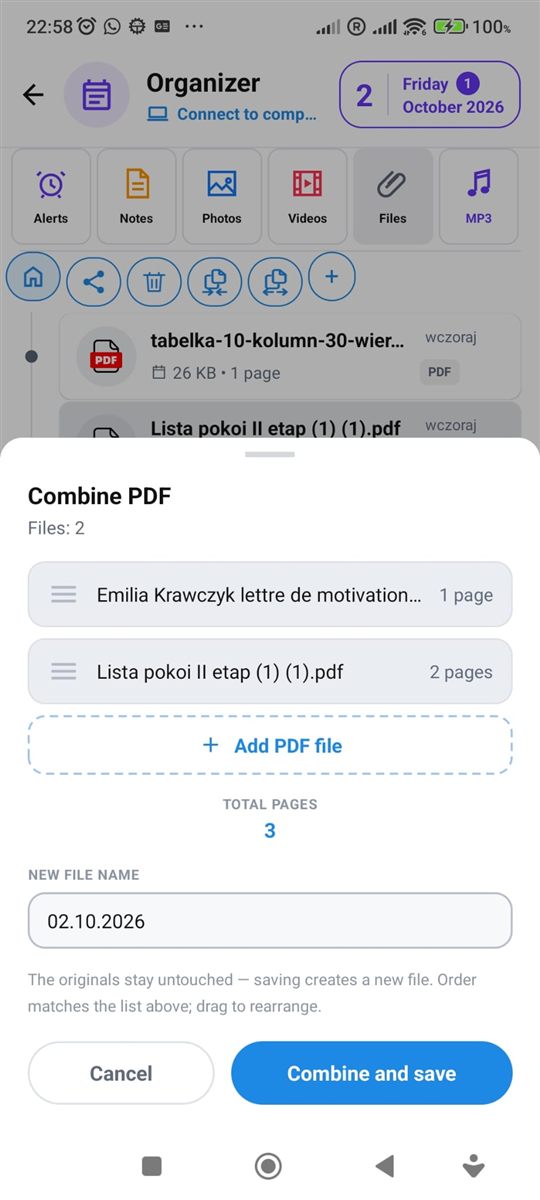
Passo a passo
Você só precisa de um celular Android e do app gratuito PhoneMe.
- 1Instale o PhoneMe pelo Google Play e abra o Organizador, aba Arquivos.
- 2Adicione seus PDFs com o botão verde + se ainda não estiverem lá.
- 3Toque e segure o primeiro PDF e depois toque nos outros.
- 4Na fileira ao lado do botão de início, toque em Combinar PDF.
- 5Confira a ordem (arraste os arquivos para mudar) e digite um nome para o novo arquivo.
- 6Salve. O novo PDF aparece na aba Arquivos e os originais continuam intactos.
Dica
Precisa do contrário – só algumas páginas de um PDF grande? Selecione um arquivo e use Dividir PDF: você vê as miniaturas das páginas e cada página escolhida é salva como arquivo separado.
Perguntas
O PDF combinado perde qualidade?
Não. As páginas são copiadas 1:1, sem nova compressão.
Meus documentos são enviados para a internet?
Não. Tudo acontece no seu celular.
Posso imprimir o arquivo combinado?
Sim. Abra e toque em “Imprimir” – qualquer impressora da sua rede Wi-Fi serve.