Guide pas à pas
Comment fusionner des fichiers PDF sur votre téléphone
Vous avez plusieurs scans ou documents et voulez les envoyer en un seul fichier ? PhoneMe fusionne les PDF sur votre téléphone. Les pages sont copiées 1:1, rien ne perd en qualité, et vos documents ne passent jamais par Internet.
Disponible sur Google Play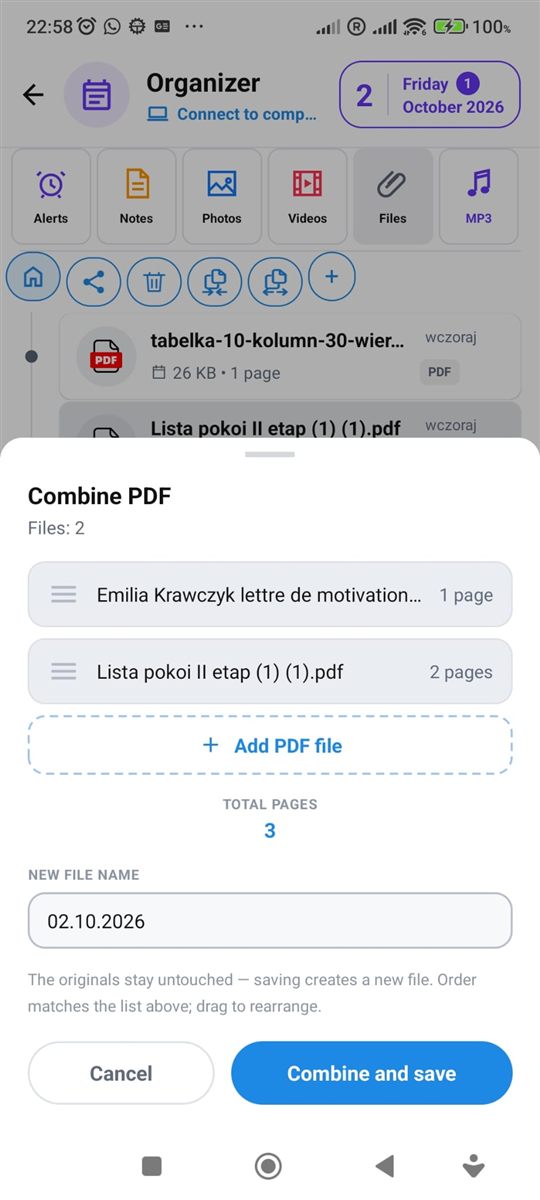
Pas à pas
Il vous suffit d’un téléphone Android et de l’application gratuite PhoneMe.
- 1Installez PhoneMe depuis Google Play et ouvrez l’Organisateur, onglet Fichiers.
- 2Ajoutez vos fichiers PDF avec le bouton vert + s’ils n’y sont pas encore.
- 3Maintenez appuyé le premier PDF, puis touchez les autres.
- 4Dans la rangée à côté du bouton maison, touchez Fusionner PDF.
- 5Vérifiez l’ordre (faites glisser les fichiers pour le changer) et tapez un nom pour le nouveau fichier.
- 6Enregistrez. Le nouveau PDF apparaît dans l’onglet Fichiers et les originaux restent intacts.
Astuce
Besoin de l’inverse – seulement quelques pages d’un gros PDF ? Sélectionnez un fichier et utilisez Diviser PDF : vous voyez les miniatures des pages et chaque page sélectionnée est enregistrée dans un fichier séparé.
Questions
Le PDF fusionné perd-il en qualité ?
Non. Les pages sont copiées 1:1, sans nouvelle compression.
Mes documents sont-ils envoyés en ligne ?
Non. Tout se passe sur votre téléphone.
Puis-je imprimer le fichier fusionné ?
Oui. Ouvrez-le et touchez « Imprimer » – n’importe quelle imprimante de votre réseau Wi-Fi convient.