Guide pas à pas
Comment diviser un PDF en pages
Vous n’avez besoin que d’une page d’un gros document – une attestation ou une facture ? PhoneMe divise un PDF sur votre téléphone : vous voyez les miniatures de toutes les pages, sélectionnez celles qu’il vous faut et chacune est enregistrée dans un fichier séparé.
Disponible sur Google Play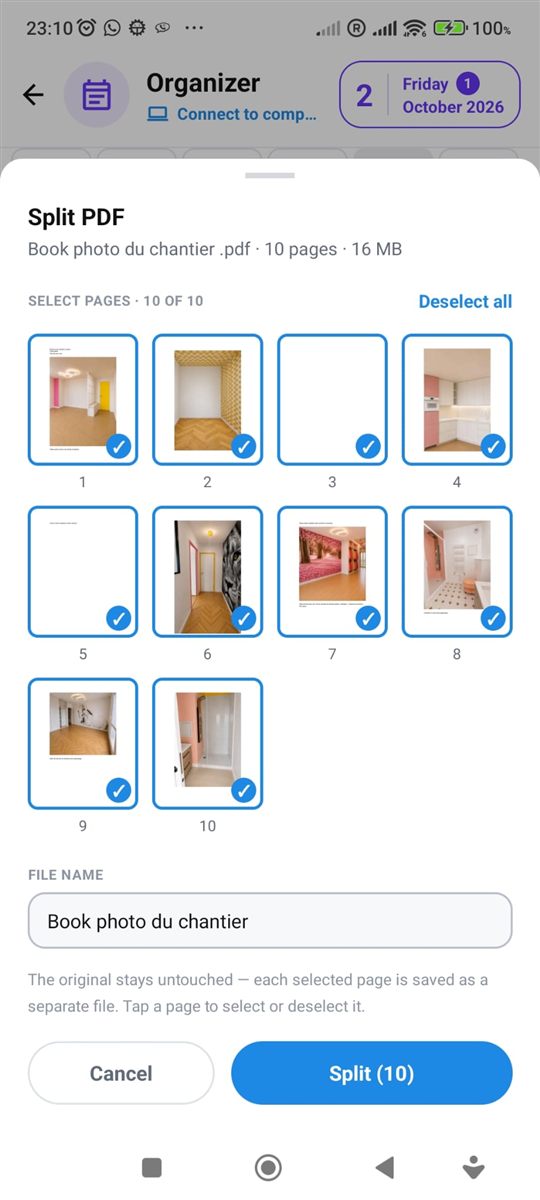
Pas à pas
Il vous suffit d’un téléphone Android et de l’application gratuite PhoneMe.
- 1Installez PhoneMe depuis Google Play et ouvrez l’Organisateur, onglet Fichiers.
- 2Ajoutez le document avec le bouton vert + s’il n’y est pas encore.
- 3Maintenez appuyé le fichier PDF pour le sélectionner.
- 4Dans la rangée à côté du bouton maison, touchez Diviser PDF.
- 5Sur les miniatures, touchez les pages à garder (au départ, toutes sont sélectionnées).
- 6Touchez Diviser. Chaque page sélectionnée est enregistrée dans un fichier PDF séparé.
Astuce
Vous voulez quelques pages dans un seul fichier ? Après la division, sélectionnez ces pages et fusionnez-les avec Fusionner PDF.
Questions
Le PDF original sera-t-il modifié ?
Non. L’original reste intact et les pages sont enregistrées comme nouveaux fichiers.
Les pages perdront-elles en qualité ?
Non. Les pages sont copiées 1:1.
Le document est-il envoyé en ligne ?
Non. Tout se passe sur votre téléphone.