Guide pas à pas
Comment convertir des photos en PDF
Vous devez envoyer un contrat, une attestation ou un reçu en PDF ? Photographiez les pages et transformez-les en un seul fichier PDF dans PhoneMe. Les pages sont enregistrées en bonne qualité, prêtes à imprimer, et les photos ne passent jamais par Internet.
Disponible sur Google Play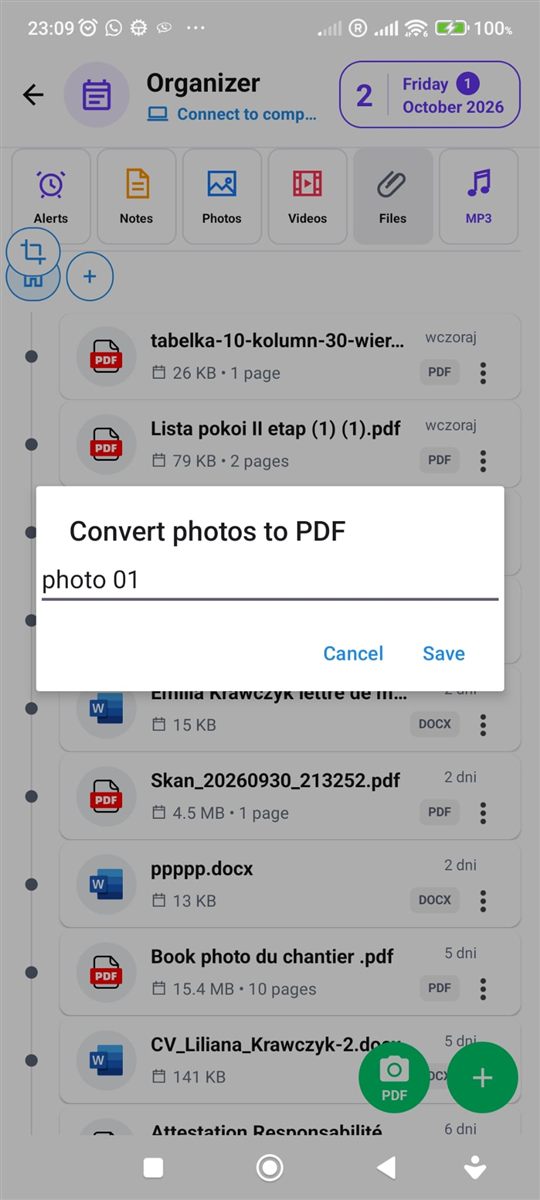
Pas à pas
Il vous suffit d’un téléphone Android et de l’application gratuite PhoneMe.
- 1Installez PhoneMe depuis Google Play et ouvrez l’Organisateur, onglet Photos.
- 2Ajoutez les photos de votre document avec le bouton vert +.
- 3Maintenez appuyée la première photo, puis touchez les autres pages.
- 4Dans la rangée à côté du bouton maison, touchez le bouton PDF – la fenêtre Convertir les photos en PDF s’ouvre.
- 5Tapez un nom de fichier et touchez Enregistrer. Le PDF terminé apparaît dans l’onglet Fichiers.
- 6Ouvrez-le pour vérifier les pages – vous pouvez le partager ou l’imprimer depuis là.
Astuce
Avant la conversion, vous pouvez recadrer et faire pivoter les photos (sélectionnez une photo et touchez le bouton de recadrage) pour que les pages ne montrent que le document.
Questions
Le PDF est-il assez bon pour l’impression ?
Oui. Les photos sont enregistrées dans une résolution adaptée à l’impression.
Les photos sont-elles envoyées sur un serveur ?
Non. Le PDF est créé sur votre téléphone.
Puis-je ajouter des pages plus tard ?
Oui. Créez un second PDF et fusionnez les deux avec « Fusionner PDF » dans l’onglet Fichiers.