Schritt-für-Schritt-Anleitung
Fotos in PDF umwandeln
Sie müssen einen Vertrag, eine Bescheinigung oder eine Quittung als PDF senden? Fotografieren Sie die Seiten und wandeln Sie sie in PhoneMe in eine PDF-Datei um. Die Seiten werden in guter, druckfertiger Qualität gespeichert und die Fotos gehen nie ins Internet.
Jetzt bei Google Play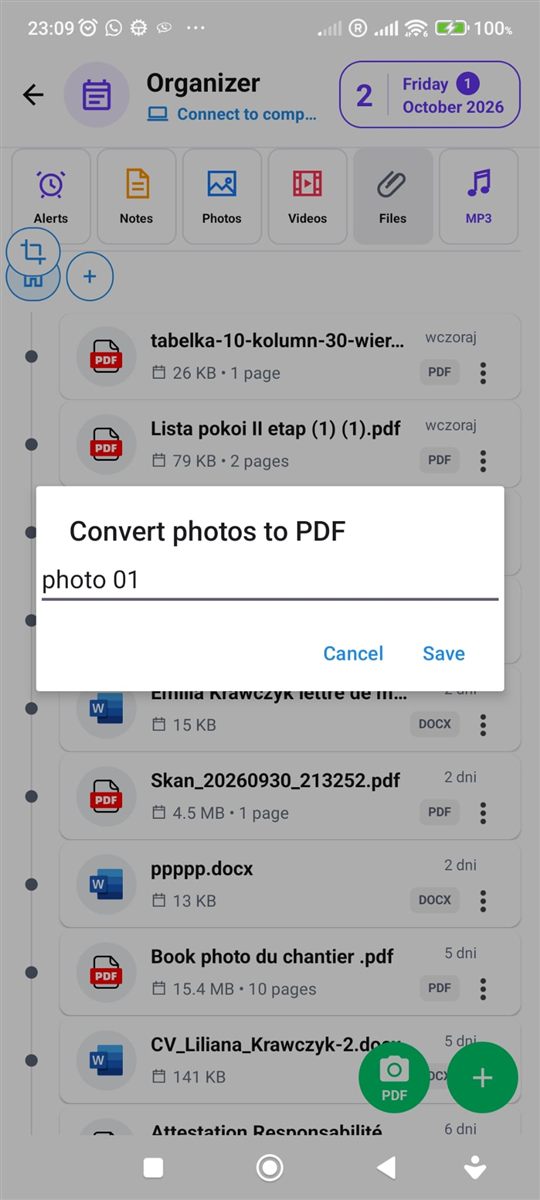
Schritt für Schritt
Sie brauchen nur ein Android-Handy und die kostenlose PhoneMe-App.
- 1Installieren Sie PhoneMe aus Google Play und öffnen Sie den Organizer, Tab Fotos.
- 2Fügen Sie die Fotos Ihres Dokuments mit dem grünen + hinzu.
- 3Halten Sie das erste Foto gedrückt und tippen Sie dann auf die anderen Seiten.
- 4Tippen Sie in der Reihe neben dem Haus-Symbol auf die Taste PDF – das Fenster Fotos in PDF umwandeln öffnet sich.
- 5Geben Sie einen Dateinamen ein und tippen Sie auf Speichern. Das fertige PDF erscheint im Tab Dateien.
- 6Öffnen Sie es, um die Seiten zu prüfen – von dort können Sie es teilen oder drucken.
Tipp
Vor dem Umwandeln können Sie die Fotos zuschneiden und drehen (ein Foto auswählen und auf die Zuschneide-Taste tippen), damit die Seiten nur das Dokument zeigen.
Fragen
Ist das PDF gut genug zum Drucken?
Ja. Die Fotos werden in druckgeeigneter Auflösung gespeichert.
Werden die Fotos auf einen Server hochgeladen?
Nein. Das PDF entsteht auf Ihrem Handy.
Kann ich später weitere Seiten hinzufügen?
Ja. Erstellen Sie ein zweites PDF und führen Sie beide mit „PDF zusammenführen“ im Tab Dateien zusammen.