PhoneMe am Computer – Chats und Organizer im Browser
Schreiben Sie auf einer echten Tastatur, ziehen Sie Dateien vom Computer direkt aufs Handy und sehen Sie Fotos auf dem großen Bildschirm. Einfach einen Code in der App scannen – Ihre Daten kommen direkt vom Handy und werden nie auf einem Server gespeichert.
Jetzt bei Google Play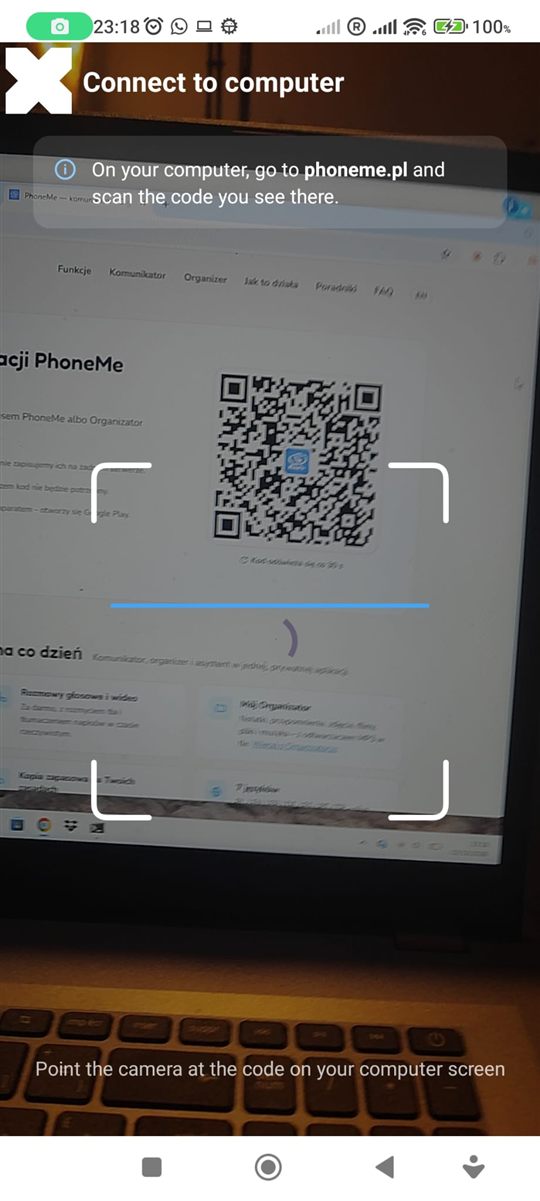
So verbinden Sie Handy und Computer
Das dauert nur ein paar Sekunden.
- 1Öffnen Sie phoneme.pl am Computer – Sie sehen einen QR-Code.
- 2Öffnen Sie PhoneMe auf dem Handy und tippen Sie unter dem Titel PhoneMe oder Organizer auf Mit Computer verbinden.
- 3Richten Sie die Kamera auf den Code. Der Computer wird gespeichert – beim nächsten Mal brauchen Sie keinen Code.
Was Sie am Computer tun können
Links die Chats, rechts der Organizer.
Chats
Lesen und schreiben Sie Nachrichten mit der Tastatur, senden Sie Fotos und Dateien vom Computer.
Drag & Drop
Ziehen Sie eine Datei vom Desktop in den Organizer oder einen Chat – sie landet direkt auf dem Handy.
Fotos und Dokumente groß
Sehen Sie Fotos und PDFs vergrößert, laden Sie sie auf den Computer und drucken Sie sie.
Sprachnotizen vom Computer
Nehmen Sie eine Notiz mit dem Mikrofon des Computers auf – sie wird im Organizer auf dem Handy gespeichert.
Computer gespeichert
Nach der ersten Verbindung genügt es, phoneme.pl zu öffnen – ohne erneutes Scannen.
Kein Server dazwischen
Der Computer verbindet sich direkt mit Ihrem Handy. Ihre Daten werden nicht auf einem PhoneMe-Server gespeichert.
Fragen – PhoneMe am Computer
Muss ich am Computer etwas installieren?
Nein. Ein Browser genügt – Chrome, Edge, Firefox oder Safari.
Werden meine Chats auf einem Server gespeichert?
Nein. Der Computer verbindet sich direkt mit Ihrem Handy und zeigt, was auf dem Handy ist.
Muss mein Handy eingeschaltet sein?
Ja. Das Handy braucht Internet und die PhoneMe-App, denn es sendet die Daten an den Computer.
Gibt es die Computeransicht auf Deutsch?
Die Computeransicht ist derzeit auf Polnisch. Weitere Sprachen folgen.