PhoneMe no computador – chats e Organizador no navegador
Digite em um teclado de verdade, arraste arquivos do computador direto para o celular e veja fotos na tela grande. É só escanear um código no app – seus dados vêm direto do celular e nunca ficam guardados em servidor.
Disponível no Google Play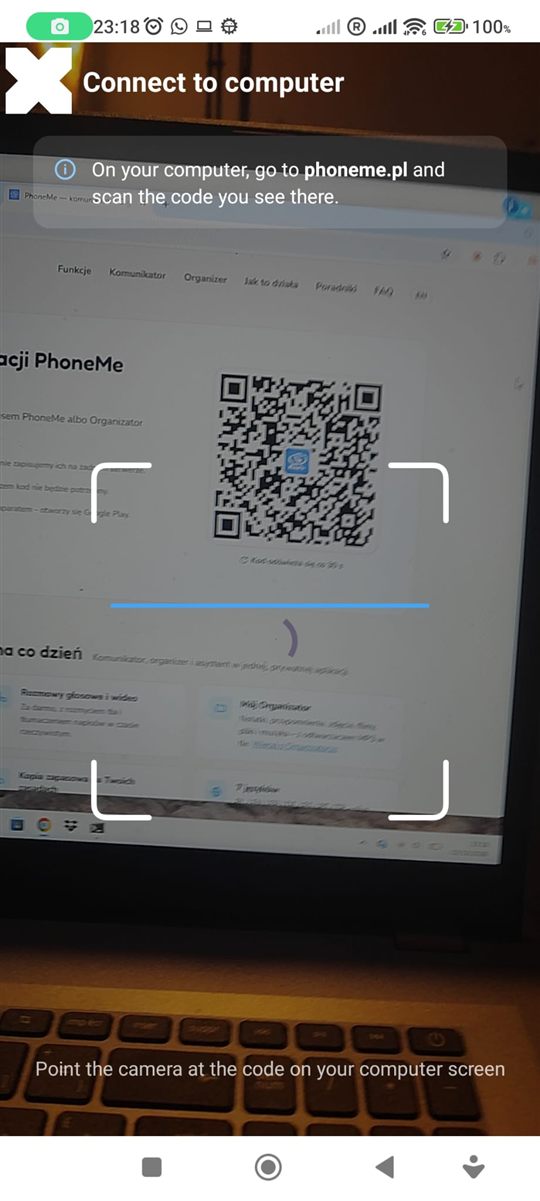
Como ligar o celular ao computador
Leva só alguns segundos.
- 1Abra phoneme.pl no computador – você verá um código QR.
- 2No celular, abra o PhoneMe e toque em Ligar ao computador abaixo do título PhoneMe ou Organizador.
- 3Aponte a câmera para o código. O computador fica salvo – da próxima vez não precisa de código.
O que você pode fazer no computador
Os chats à esquerda, o Organizador à direita.
Chats
Leia e escreva mensagens no teclado, envie fotos e arquivos do computador.
Arrastar e soltar
Arraste um arquivo da área de trabalho para o Organizador ou um chat – ele vai direto para o celular.
Fotos e documentos em tela grande
Veja fotos e PDFs ampliados, baixe para o computador e imprima.
Notas de voz pelo computador
Grave uma nota com o microfone do computador – ela é salva no Organizador do celular.
Computador salvo
Depois da primeira conexão, basta abrir phoneme.pl – sem escanear de novo.
Sem servidor no meio
O computador se conecta direto ao seu celular. Seus dados não ficam guardados em um servidor do PhoneMe.
Perguntas – PhoneMe no computador
Preciso instalar algo no computador?
Não. Basta um navegador – Chrome, Edge, Firefox ou Safari.
Meus chats ficam guardados em um servidor?
Não. O computador se conecta direto ao seu celular e mostra o que está nele.
O celular precisa estar ligado?
Sim. O celular precisa de internet e do app PhoneMe, porque é ele que envia os dados ao computador.
A versão para computador está em português?
A versão para computador está, por enquanto, em polonês. Mais idiomas estão a caminho.