Schritt-für-Schritt-Anleitung
Sprachaufnahme in Text umwandeln
Lieber sprechen als tippen? Nehmen Sie in PhoneMe eine Sprachnotiz auf und die App wandelt sie selbst in Text um. Die Spracherkennung läuft auf Ihrem Handy – die Aufnahme wird nie hochgeladen.
Jetzt bei Google Play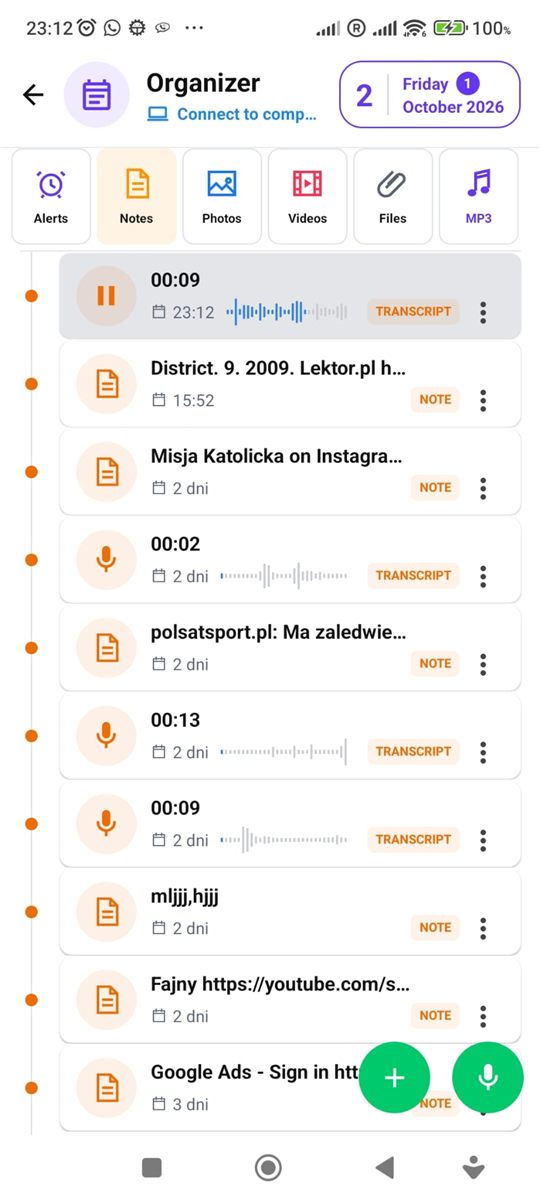
Schritt für Schritt
Sie brauchen nur ein Android-Handy und die kostenlose PhoneMe-App.
- 1Installieren Sie PhoneMe aus Google Play und öffnen Sie den Organizer, Tab Notizen.
- 2Tippen Sie auf das Mikrofon und sprechen Sie. Sie können es auch gedrückt halten – die Aufnahme endet beim Loslassen.
- 3Beenden Sie die Aufnahme. Die Sprachnotiz erscheint in der Liste.
- 4PhoneMe wandelt die Aufnahme im Hintergrund in Text um – Sie können währenddessen etwas anderes tun.
- 5Wenn der Text fertig ist, tippen Sie neben der Notiz auf das Etikett TRANSKRIPT.
- 6Sie sehen den ganzen Text. Das Lautsprecher-Symbol in der Ecke liest ihn vor.
Tipp
Am besten klappt es, wenn Sie nah am Handy und in ruhiger Umgebung aufnehmen. Die Transkription braucht kein Internet.
Fragen
Wird die Aufnahme auf einen Server hochgeladen?
Nein. Die Umwandlung von Sprache in Text läuft auf Ihrem Handy.
Funktioniert das offline?
Ja.
Kann ich eine Sprachnachricht aus dem Chat transkribieren?
Ja, auch Sprachnachrichten im Chat haben eine Transkription.