Schritt-für-Schritt-Anleitung
Video auf dem Handy zuschneiden
Die Aufnahme ist zu lang und Sie möchten nur den besten Moment senden? PhoneMe schneidet ein Video auf dem Handy zu oder entfernt einen Teil aus der Mitte. Der Schnitt ist verlustfrei – das Video wird nicht neu kodiert, die Qualität bleibt gleich.
Jetzt bei Google Play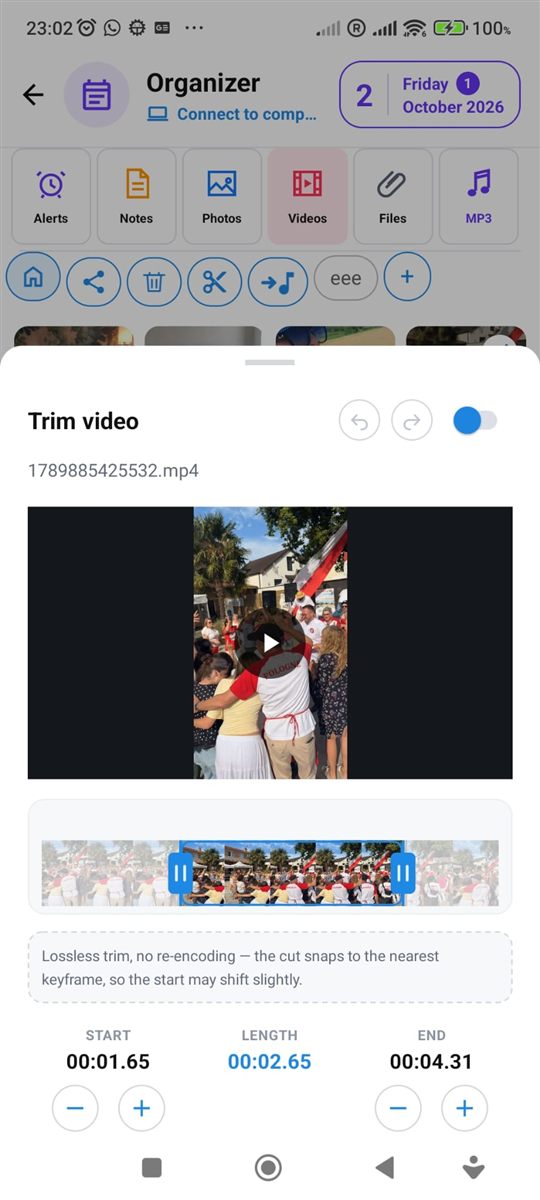
Schritt für Schritt
Sie brauchen nur ein Android-Handy und die kostenlose PhoneMe-App.
- 1Installieren Sie PhoneMe aus Google Play und öffnen Sie den Organizer, Tab Videos.
- 2Fügen Sie das Video mit dem grünen + hinzu, falls es noch nicht dort ist.
- 3Halten Sie das Video gedrückt, um es auszuwählen.
- 4Tippen Sie in der Reihe neben dem Haus-Symbol auf die Schere – das Fenster Video zuschneiden öffnet sich.
- 5Legen Sie Anfang und Ende des Ausschnitts fest. Mit dem Schalter neben dem Titel können Sie stattdessen einen Teil aus der Mitte herausschneiden.
- 6Tippen Sie auf Anwenden und speichern Sie eine Kopie. Das zugeschnittene Video erscheint im Tab Videos.
Tipp
Ein verlustfreier Schnitt richtet sich nach dem nächsten Schlüsselbild, der Anfang kann sich also um Sekundenbruchteile verschieben. Lassen Sie am Anfang etwas Spielraum.
Fragen
Verliert das Video an Qualität?
Nein. Das Video wird ohne Neukodierung geschnitten.
Wird das Originalvideo verändert?
Nein. Sie speichern eine Kopie, das Original bleibt unverändert.
Kann ich nur den Ton aus einem Video holen?
Ja – siehe die Anleitung „Ton aus einem Video extrahieren“.