Schritt-für-Schritt-Anleitung
So machen Sie einen Gruppen-Videoanruf
Sie möchten mit der ganzen Familie oder mit Freunden gleichzeitig sprechen und alle sehen? Mit PhoneMe machen Sie einen kostenlosen Gruppen-Videoanruf – mit bis zu 4 Personen, Sie eingeschlossen. Jeder braucht nur PhoneMe und Internet.
Jetzt bei Google Play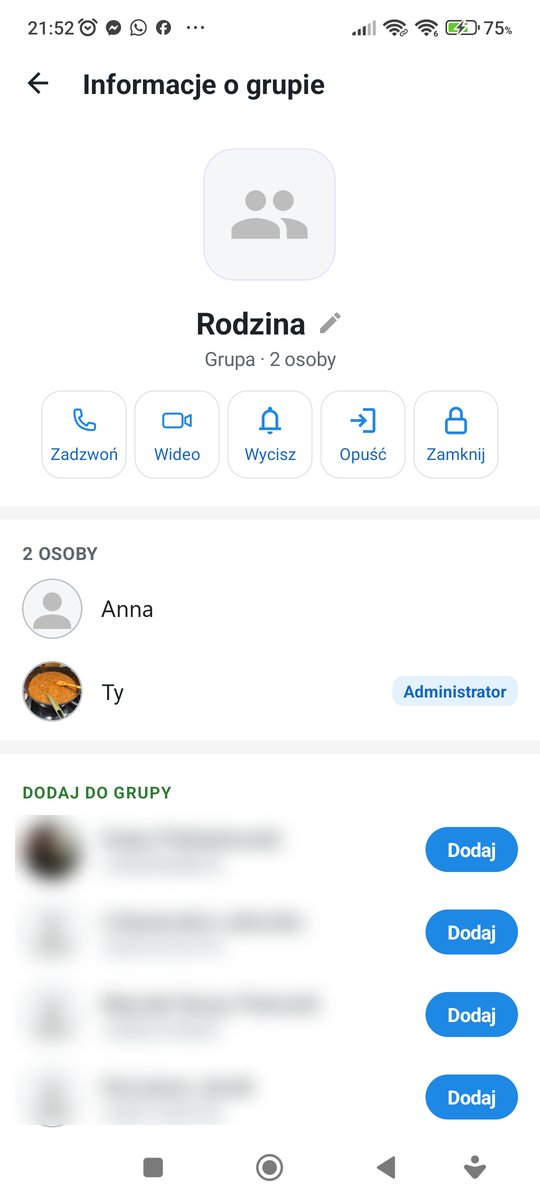
Schritt für Schritt
Sie brauchen nur ein Android-Handy und die kostenlose PhoneMe-App.
- 1Installieren Sie PhoneMe aus Google Play. Die Personen, die Sie anrufen, brauchen ebenfalls PhoneMe.
- 2Tippen Sie auf dem Hauptbildschirm auf + am Ende der Tab-Reihe (nach Letzte, Kontakte und Anrufe) und erstellen Sie eine Gruppe mit den Personen, mit denen Sie sprechen möchten.
- 3Öffnen Sie den Gruppenchat und tippen Sie oben auf den Gruppennamen – die Gruppeninfo öffnet sich.
- 4Tippen Sie auf Video. PhoneMe ruft alle Gruppenmitglieder gleichzeitig an.
- 5Jede Person, die annimmt, erscheint in einem eigenen Fenster auf dem Bildschirm.
- 6Während des Anrufs können Sie das Mikrofon stummschalten oder die Kamera wechseln. Verlassen beendet den Anruf nur für Sie – die anderen sprechen weiter.
Tipp
Lieber ohne Bild? Tippen Sie statt Video auf Anrufen – dann ist es ein Gruppen-Sprachanruf. Zu einem normalen Anruf zu zweit können Sie mit Person hinzufügen weitere Personen holen.
Fragen
Kostet ein Gruppen-Videoanruf etwas?
Nein. Anrufe in PhoneMe sind kostenlos – Sie nutzen nur Ihr Internet (WLAN oder mobile Daten).
Wie viele Personen können teilnehmen?
Bis zu 4 Personen, Sie eingeschlossen. Ist die Gruppe größer, ruft PhoneMe die ersten 3 Personen an.
Brauchen alle PhoneMe?
Ja. Gruppenanrufe funktionieren zwischen Handys mit der PhoneMe-App.