Schritt-für-Schritt-Anleitung
So erstellen Sie einen Gruppenchat
Sie möchten mit Familie, Klasse oder Team an einem Ort schreiben? In PhoneMe ist ein Gruppenchat in Sekunden erstellt. Nachrichten, Fotos, Videos und Sprachnotizen gehen an alle gleichzeitig, und der Verlauf bleibt nur auf Ihren Handys.
Jetzt bei Google Play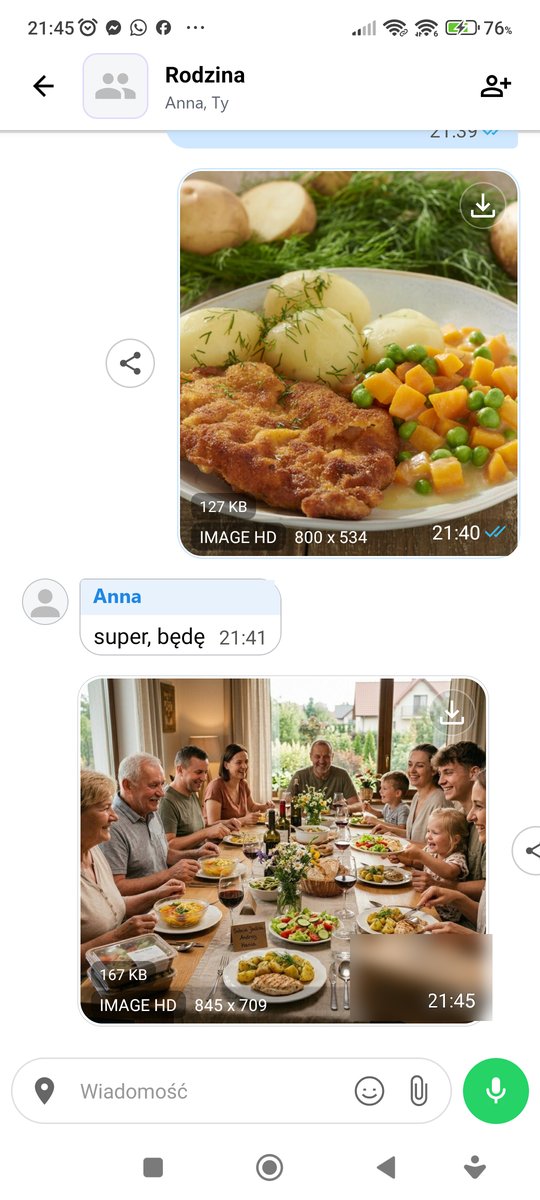
Schritt für Schritt
Sie brauchen nur ein Android-Handy und die kostenlose PhoneMe-App.
- 1Installieren Sie PhoneMe aus Google Play. Die Personen, die Sie hinzufügen möchten, brauchen ebenfalls PhoneMe.
- 2Tippen Sie auf dem Hauptbildschirm auf + am Ende der Tab-Reihe (nach Letzte, Kontakte und Anrufe).
- 3Geben Sie auf dem Bildschirm Neue Gruppe den Gruppennamen ein. Sie können auch ein Gruppenfoto hinzufügen.
- 4Wählen Sie die Personen für die Gruppe aus. Die Liste zeigt, wer schon PhoneMe hat.
- 5Tippen Sie auf Gruppe erstellen. Die Gruppe erscheint unter Letzte und als eigener Tab oben.
- 6Schreiben Sie, senden Sie Fotos und Sprachnotizen. Tippen Sie oben auf den Gruppennamen, um eine Person hinzuzufügen, Benachrichtigungen stummzuschalten oder die Gruppe umzubenennen.
Tipp
In einer Gruppe können Sie Fotos, Videos und Dateien bis 20 MB senden. Eine größere Datei schicken Sie einer Person im Einzelchat – dort gibt es keine Grenze.
Fragen
Wie viele Personen passen in eine Gruppe?
Bis zu 32 Personen, Sie eingeschlossen.
Speichert PhoneMe die Gruppennachrichten?
Nicht dauerhaft. Eine Nachricht wartet höchstens 7 Tage auf die Empfänger und verschwindet dann. Der Verlauf liegt nur auf den Handys der Gruppenmitglieder.
Wer kann Namen oder Foto der Gruppe ändern?
Die Admins der Gruppe. Wer die Gruppe erstellt, ist von Anfang an Admin.