Guía paso a paso
Cómo crear un chat de grupo
¿Quieres escribir con la familia, la clase o el equipo en un solo lugar? En PhoneMe creas un chat de grupo en segundos. Mensajes, fotos, vídeos y notas de voz llegan a todos a la vez, y el historial se queda solo en vuestros móviles.
Disponible en Google Play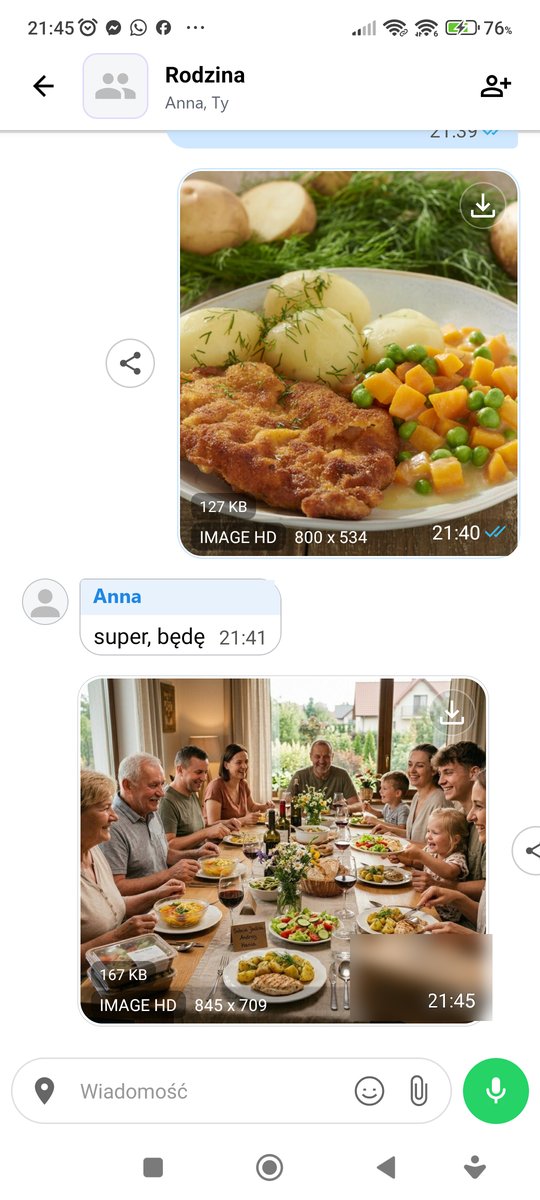
Paso a paso
Solo necesitas un móvil Android y la app gratuita PhoneMe.
- 1Instala PhoneMe desde Google Play. Las personas que quieras añadir también necesitan PhoneMe.
- 2En la pantalla principal, toca + al final de la fila de pestañas (después de Recientes, Contactos y Llamadas).
- 3En la pantalla Nuevo grupo, escribe el nombre del grupo. También puedes añadir una foto.
- 4Marca a las personas que estarán en el grupo. La lista muestra quién ya tiene PhoneMe.
- 5Toca Crear grupo. El grupo aparece en Recientes y como pestaña propia arriba.
- 6Escribe, envía fotos y notas de voz. Toca el nombre del grupo arriba para añadir a alguien, silenciar las notificaciones o cambiar el nombre.
Consejo
En un grupo puedes enviar fotos, vídeos y archivos de hasta 20 MB. Envía un archivo más grande a una persona en el chat individual – allí no hay límite.
Preguntas
¿Cuántas personas caben en un grupo?
Hasta 32 personas contigo.
¿PhoneMe guarda los mensajes del grupo?
No de forma permanente. Un mensaje espera a sus destinatarios como máximo 7 días y luego desaparece. El historial está solo en los móviles de los miembros.
¿Quién puede cambiar el nombre o la foto del grupo?
Los administradores del grupo. Quien crea el grupo es administrador desde el principio.