Comment créer une discussion de groupe
Vous voulez écrire à la famille, à la classe ou à l’équipe au même endroit ? Dans PhoneMe, une discussion de groupe se crée en quelques secondes. Messages, photos, vidéos et notes vocales arrivent à tout le monde en même temps, et l’historique reste uniquement sur vos téléphones.
Disponible sur Google Play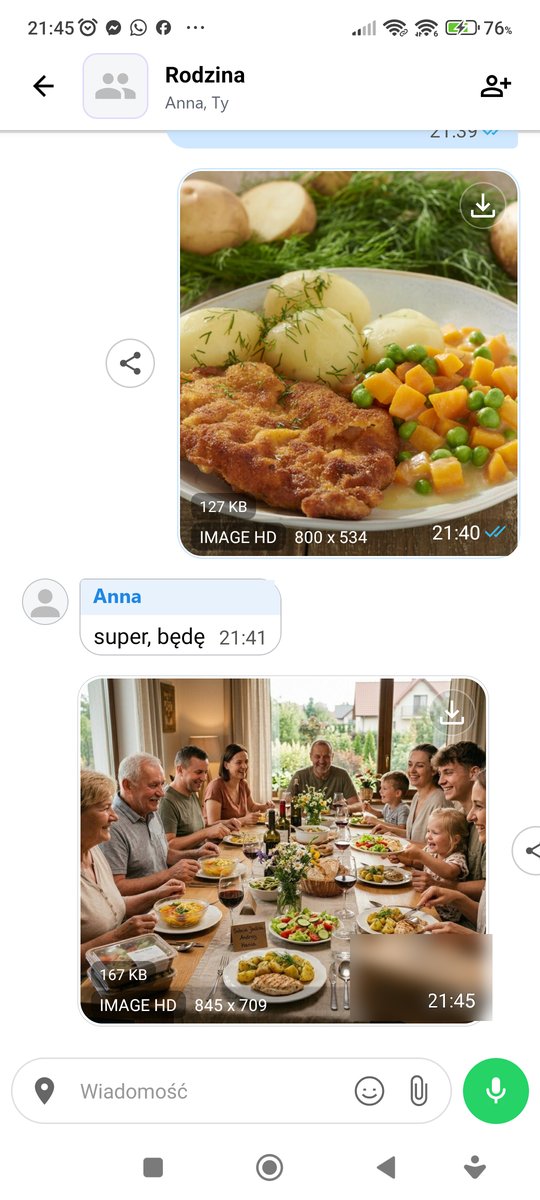
Pas à pas
Il vous suffit d’un téléphone Android et de l’application gratuite PhoneMe.
- 1Installez PhoneMe depuis Google Play. Les personnes à ajouter doivent aussi avoir PhoneMe.
- 2Sur l’écran principal, touchez + au bout de la rangée d’onglets (après Récents, Contacts et Appels).
- 3Sur l’écran Nouveau groupe, saisissez le nom du groupe. Vous pouvez aussi ajouter une photo.
- 4Sélectionnez les personnes du groupe. La liste indique qui a déjà PhoneMe.
- 5Touchez Créer un groupe. Le groupe apparaît dans Récents et comme onglet en haut.
- 6Écrivez, envoyez des photos et des notes vocales. Touchez le nom du groupe en haut pour ajouter une personne, couper les notifications ou renommer le groupe.
Astuce
Dans un groupe, vous pouvez envoyer des photos, vidéos et fichiers jusqu’à 20 Mo. Envoyez un fichier plus gros à une personne en discussion privée – il n’y a pas de limite.
Questions
Combien de personnes peut compter un groupe ?
Jusqu’à 32 personnes, vous compris.
PhoneMe conserve-t-il les messages du groupe ?
Pas de façon permanente. Un message attend ses destinataires 7 jours au maximum, puis disparaît. L’historique se trouve uniquement sur les téléphones des membres.
Qui peut changer le nom ou la photo du groupe ?
Les administrateurs du groupe. La personne qui crée le groupe est administratrice dès le début.