Guia passo a passo
Como criar uma conversa em grupo
Quer conversar com a família, a turma ou a equipe num só lugar? No PhoneMe você cria uma conversa em grupo em segundos. Mensagens, fotos, vídeos e notas de voz chegam a todos ao mesmo tempo, e o histórico fica só nos celulares de vocês.
Disponível no Google Play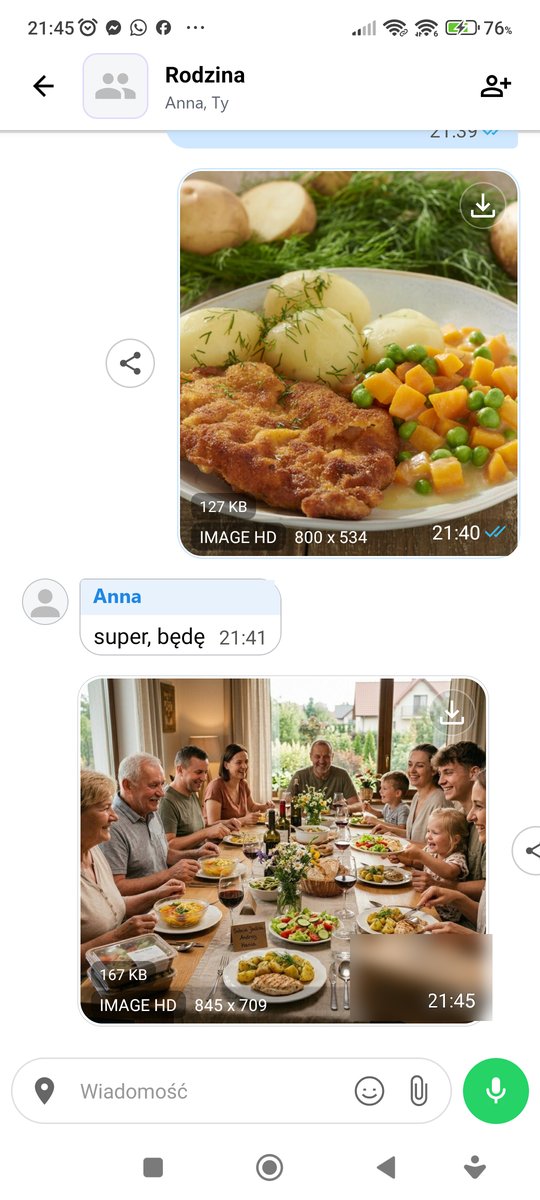
Passo a passo
Você só precisa de um celular Android e do app gratuito PhoneMe.
- 1Instale o PhoneMe pelo Google Play. As pessoas que você quer adicionar também precisam do PhoneMe.
- 2Na tela principal, toque em + no fim da fileira de abas (depois de Recentes, Contatos e Chamadas).
- 3Na tela Novo grupo, digite o nome do grupo. Você também pode adicionar uma foto.
- 4Selecione as pessoas que vão estar no grupo. A lista mostra quem já tem o PhoneMe.
- 5Toque em Criar grupo. O grupo aparece em Recentes e como aba própria no topo.
- 6Escreva, envie fotos e notas de voz. Toque no nome do grupo no topo para adicionar alguém, silenciar as notificações ou mudar o nome.
Dica
Num grupo você pode enviar fotos, vídeos e arquivos de até 20 MB. Envie um arquivo maior para uma pessoa na conversa individual – lá não há limite.
Perguntas
Quantas pessoas cabem num grupo?
Até 32 pessoas, incluindo você.
O PhoneMe guarda as mensagens do grupo?
Não de forma permanente. Uma mensagem espera pelos destinatários no máximo 7 dias e depois desaparece. O histórico fica só nos celulares dos membros.
Quem pode mudar o nome ou a foto do grupo?
Os administradores do grupo. Quem cria o grupo é administrador desde o início.