Poradnik krok po kroku
Jak zamienić zdjęcia na PDF
Musisz wysłać umowę, zaświadczenie albo paragon jako PDF? Zrób zdjęcia stron i zamień je w PhoneMe na jeden plik PDF. Strony zapisują się w dobrej jakości, gotowe do druku, a zdjęcia nie trafiają do internetu.
Pobierz z Google Play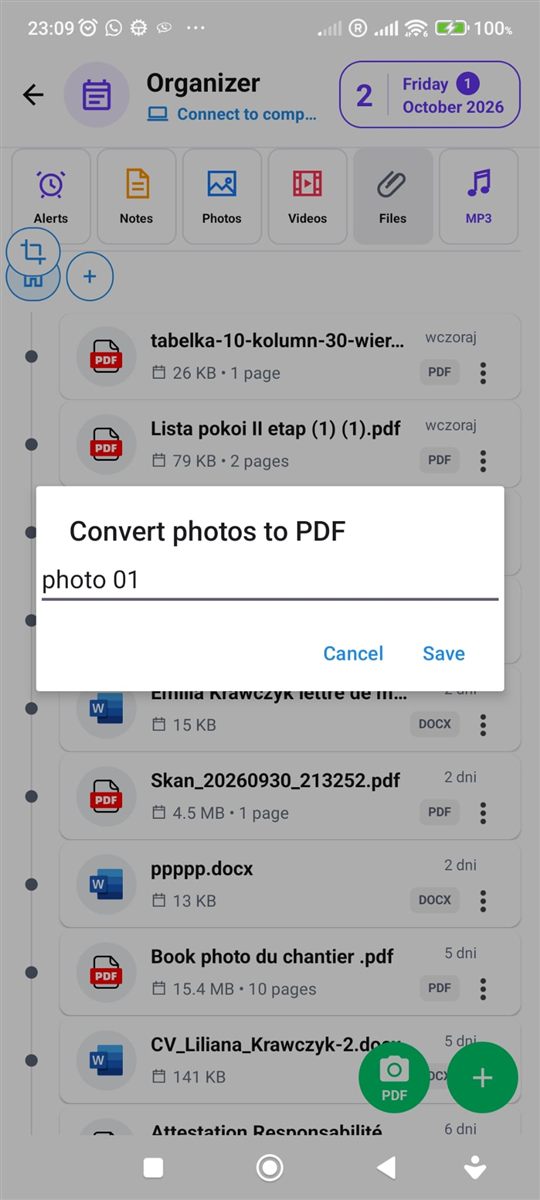
Krok po kroku
Potrzebujesz tylko telefonu z Androidem i darmowej aplikacji PhoneMe.
- 1Zainstaluj PhoneMe z Google Play i otwórz Mój Organizator, zakładka Zdjęcia.
- 2Dodaj zdjęcia dokumentu zielonym przyciskiem +.
- 3Przytrzymaj palcem pierwsze zdjęcie, a potem dotknij kolejnych stron.
- 4W rzędzie obok domku naciśnij przycisk PDF – otworzy się okienko Zamień zdjęcia na PDF.
- 5Wpisz nazwę pliku i naciśnij Zapisz. Gotowy PDF pojawi się w zakładce Pliki.
- 6Otwórz go, żeby sprawdzić strony – możesz go stamtąd udostępnić albo wydrukować.
Wskazówka
Przed zamianą możesz przyciąć i obrócić zdjęcia (zaznacz jedno zdjęcie i naciśnij przycisk kadrowania), żeby na stronach był sam dokument.
Pytania
Czy PDF nadaje się do druku?
Tak. Zdjęcia zapisują się w rozdzielczości odpowiedniej do druku.
Czy zdjęcia są wysyłane na serwer?
Nie. PDF powstaje w Twoim telefonie.
Czy mogę dodać więcej stron później?
Tak. Zrób drugi PDF i połącz oba przyciskiem „Połącz PDF” w zakładce Pliki.