Poradnik krok po kroku
Jak połączyć pliki PDF w telefonie
Masz kilka skanów albo dokumentów i chcesz wysłać je jako jeden plik? W PhoneMe połączysz PDF-y w telefonie. Strony są kopiowane 1:1, więc nic nie traci na jakości, a dokumenty nie trafiają do internetu.
Pobierz z Google Play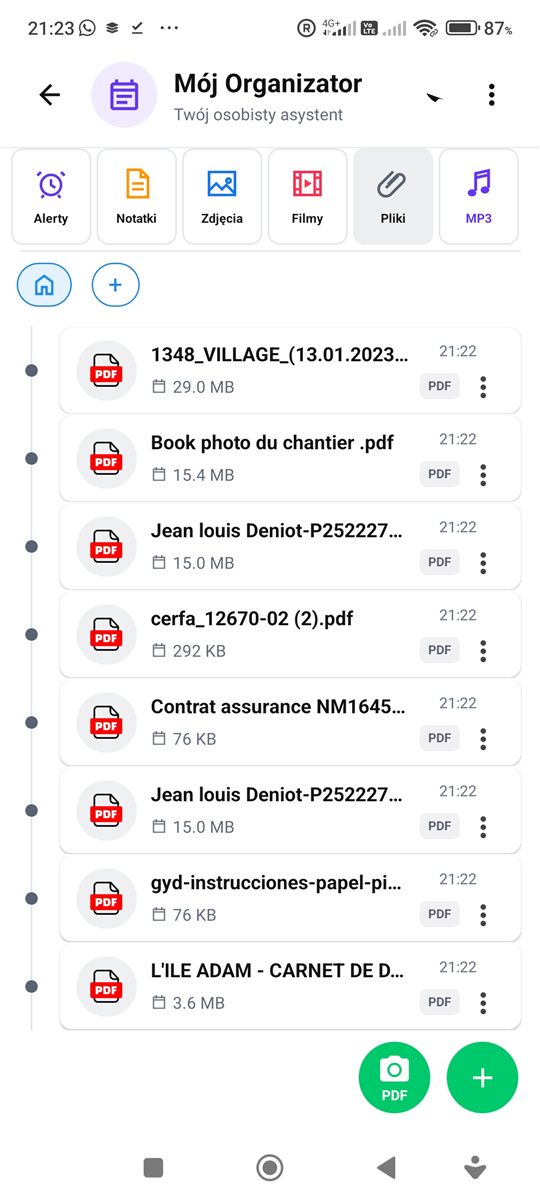
Krok po kroku
Potrzebujesz tylko telefonu z Androidem i darmowej aplikacji PhoneMe.
- 1Zainstaluj PhoneMe z Google Play i otwórz Mój Organizator, zakładka Pliki.
- 2Dodaj pliki PDF zielonym przyciskiem +, jeśli jeszcze ich tam nie ma.
- 3Przytrzymaj palcem pierwszy PDF, a potem dotknij pozostałych.
- 4W rzędzie obok domku naciśnij Połącz PDF.
- 5Sprawdź kolejność (zmienisz ją, przeciągając pliki) i wpisz nazwę nowego pliku.
- 6Zapisz. Nowy PDF pojawi się w zakładce Pliki, a oryginały zostaną bez zmian.
Wskazówka
Potrzebujesz odwrotnie – tylko kilku stron z dużego PDF-a? Zaznacz jeden plik i użyj przycisku Rozdziel PDF: zobaczysz miniatury stron, a każda zaznaczona zapisze się jako osobny plik.
Pytania
Czy połączony PDF straci na jakości?
Nie. Strony są kopiowane 1:1, bez ponownego kompresowania.
Czy dokumenty są wysyłane do internetu?
Nie. Wszystko dzieje się w Twoim telefonie.
Czy mogę wydrukować połączony plik?
Tak. Otwórz go i naciśnij „Drukuj” – wystarczy drukarka w Twojej sieci Wi-Fi.