Schritt-für-Schritt-Anleitung
Ton aus einem Video extrahieren
Sie haben ein Konzert, einen Vortrag oder Glückwünsche gefilmt und brauchen nur den Ton? PhoneMe holt die Tonspur aus dem Video und speichert sie als Musikdatei. Das Video bleibt unverändert.
Jetzt bei Google Play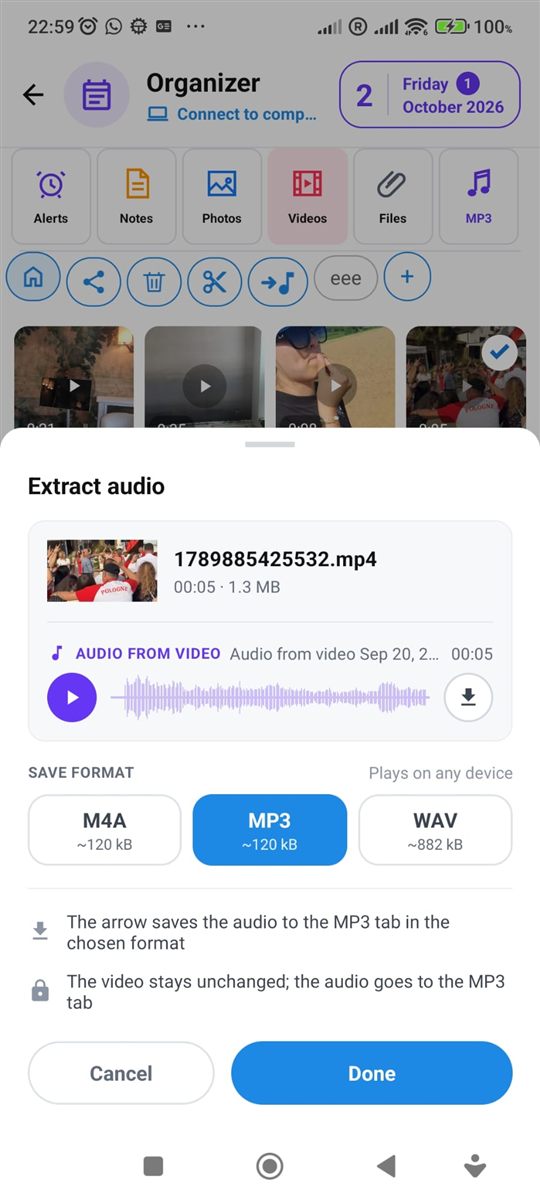
Schritt für Schritt
Sie brauchen nur ein Android-Handy und die kostenlose PhoneMe-App.
- 1Installieren Sie PhoneMe aus Google Play und öffnen Sie den Organizer, Tab Videos.
- 2Fügen Sie das Video mit dem grünen + hinzu, falls es noch nicht dort ist.
- 3Halten Sie das Video gedrückt, um es auszuwählen.
- 4Tippen Sie in der Reihe neben dem Haus-Symbol auf die Taste mit der Note – Ton extrahieren.
- 5Hören Sie sich den Ton an und wählen Sie ein Format: MP3, M4A oder WAV.
- 6Tippen Sie zum Speichern auf den Pfeil. Die Audiodatei erscheint im Tab MP3.
Tipp
Die neue Datei können Sie gleich im Tab MP3 zuschneiden – auswählen und auf Zuschneiden (Schere) tippen.
Fragen
Wird das Video verändert?
Nein. Das Video bleibt unverändert, der Ton wird als eigene Datei gespeichert.
Welches Format soll ich wählen?
MP3 läuft auf jedem Gerät, M4A ergibt eine kleine Datei in guter Qualität und WAV ist verlustfrei, aber groß.
Wo finde ich den gespeicherten Ton?
Im Tab MP3 des Organizers.