Guia passo a passo
Como passar fotos do celular para o computador
Perdeu o cabo e não quer subir as fotos para a nuvem? Com o PhoneMe você passa fotos e arquivos do celular para o computador pelo navegador. Os dados vêm direto do celular – nunca ficam guardados em servidor.
Disponível no Google Play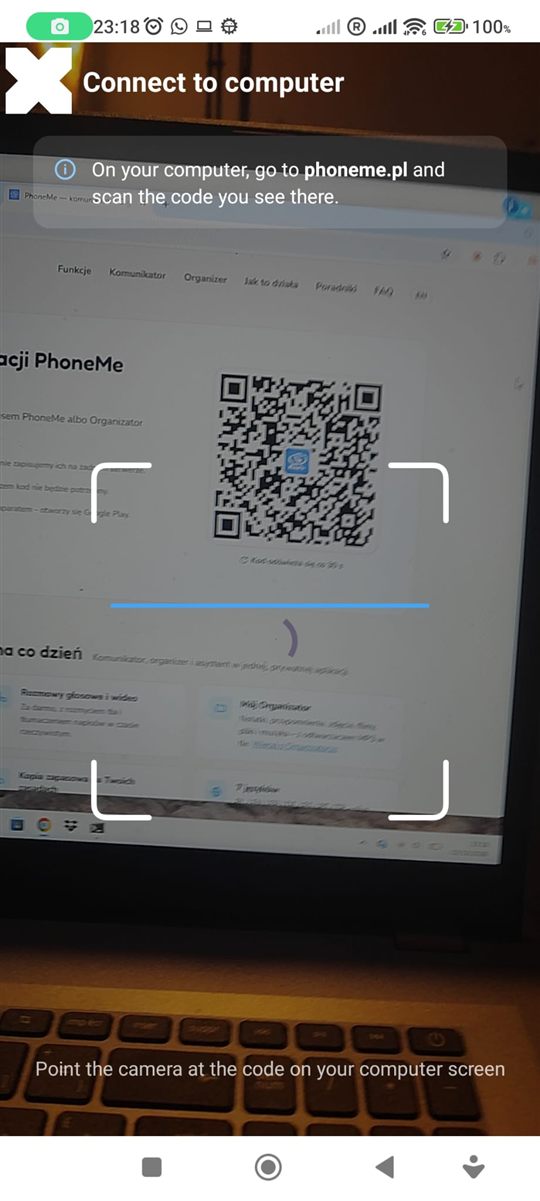
Passo a passo
Você só precisa de um celular Android e do app gratuito PhoneMe.
- 1Adicione fotos na aba Fotos do Organizador do PhoneMe (botão verde +).
- 2No computador, abra phoneme.pl – você verá um código QR.
- 3No celular, toque em Ligar ao computador abaixo do título PhoneMe ou Organizador e escaneie o código.
- 4Seu Organizador abre no computador. Vá para a aba Fotos.
- 5Clique em uma foto para ampliar e clique em Pobierz (Baixar).
- 6Também funciona ao contrário: arraste um arquivo da área de trabalho para o Organizador e ele vai para o celular.
Dica
O computador fica salvo – da próxima vez é só abrir phoneme.pl, sem escanear. A versão para computador está, por enquanto, em polonês.
Perguntas
As fotos passam pela nuvem?
Não. O computador se conecta direto ao seu celular.
Preciso instalar algo no computador?
Não, basta um navegador.
O celular precisa estar perto do computador?
Não. Ele só precisa de internet e do PhoneMe aberto.