Guide pas à pas
Comment transférer des photos du téléphone vers l’ordinateur
Plus de câble et pas envie de mettre vos photos dans le cloud ? Avec PhoneMe, vous transférez photos et fichiers du téléphone vers l’ordinateur via le navigateur. Les données viennent directement du téléphone – elles ne sont jamais stockées sur un serveur.
Disponible sur Google Play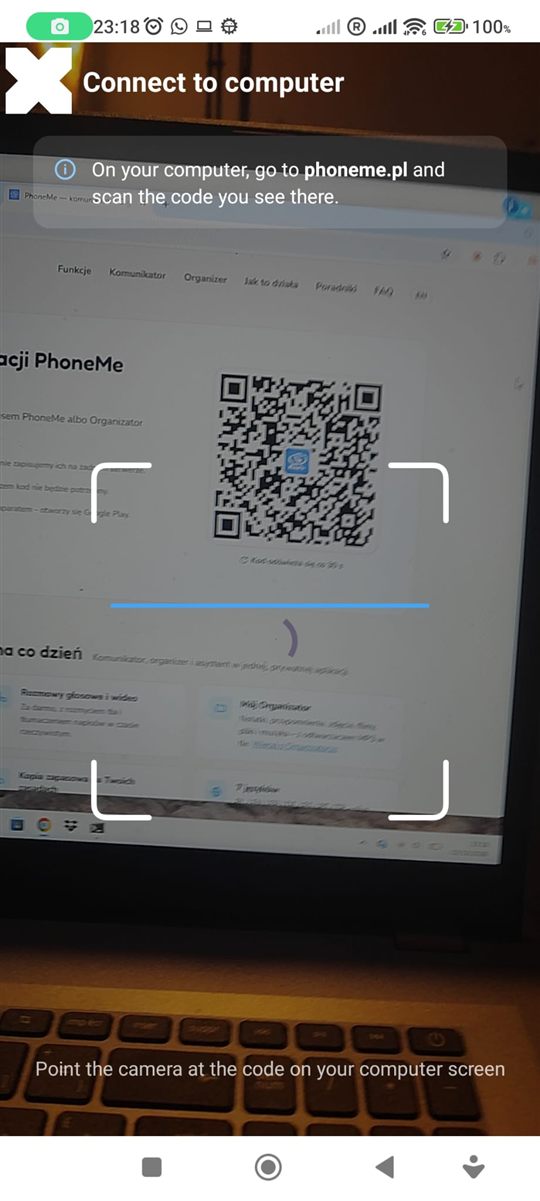
Pas à pas
Il vous suffit d’un téléphone Android et de l’application gratuite PhoneMe.
- 1Ajoutez des photos dans l’onglet Photos de l’Organisateur PhoneMe (bouton vert +).
- 2Sur l’ordinateur, ouvrez phoneme.pl – un code QR s’affiche.
- 3Sur le téléphone, touchez Connecter à un ordinateur sous le titre PhoneMe ou Organisateur et scannez le code.
- 4Votre Organisateur s’ouvre sur l’ordinateur. Allez dans l’onglet Photos.
- 5Cliquez sur une photo pour l’agrandir et cliquez sur Pobierz (Télécharger).
- 6Ça marche aussi dans l’autre sens : glissez un fichier du bureau vers l’Organisateur et il arrive sur le téléphone.
Astuce
L’ordinateur est mémorisé – la prochaine fois, ouvrez simplement phoneme.pl, sans scanner. La version ordinateur est pour l’instant en polonais.
Questions
Les photos passent-elles par le cloud ?
Non. L’ordinateur se connecte directement à votre téléphone.
Dois-je installer quelque chose sur l’ordinateur ?
Non, un navigateur suffit.
Le téléphone doit-il être près de l’ordinateur ?
Non. Il faut seulement que le téléphone ait Internet et que PhoneMe soit ouvert.