Guide pas à pas
Comment rogner un MP3 sur votre téléphone
Vous voulez une sonnerie à partir du refrain, couper le silence au début d’un enregistrement ou supprimer un passage au milieu ? PhoneMe rogne les MP3 sur votre téléphone, à 0,1 seconde près. L’original reste intact – vous enregistrez une copie.
Disponible sur Google Play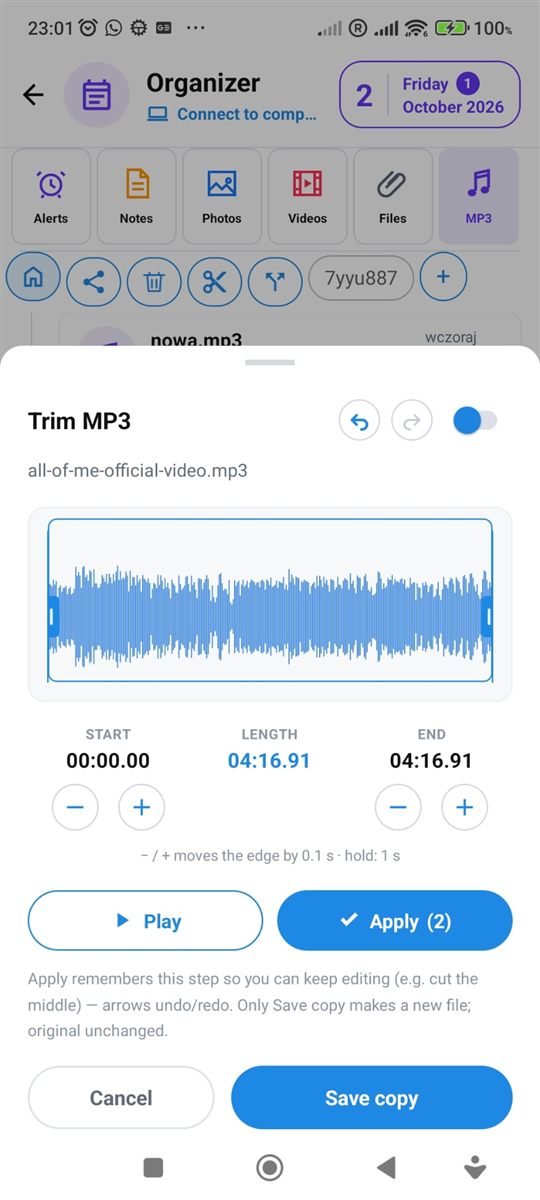
Pas à pas
Il vous suffit d’un téléphone Android et de l’application gratuite PhoneMe.
- 1Installez PhoneMe depuis Google Play et ouvrez l’Organisateur, onglet MP3.
- 2Ajoutez le morceau avec le bouton vert + s’il n’y est pas encore, puis maintenez-le appuyé pour le sélectionner.
- 3Dans la rangée à côté du bouton maison, touchez les ciseaux – la fenêtre Rogner le MP3 s’ouvre.
- 4Déplacez les bords sur la forme d’onde. Les boutons − et + les ajustent de 0,1 seconde, et Écouter vous fait entendre le résultat.
- 5Vous voulez supprimer un passage au milieu ? Utilisez l’interrupteur à côté du titre pour changer de mode et marquez la partie à couper.
- 6Touchez Appliquer, puis Enregistrer une copie. Le fichier rogné apparaît dans l’onglet MP3.
Astuce
Appliquer mémorise chaque étape : vous pouvez d’abord rogner les extrémités, puis couper le milieu. Les flèches annulent et rétablissent. Fonctionne aussi avec les fichiers M4A et WAV.
Questions
Le rognage réduit-il la qualité ?
Non. Le fichier est coupé sans nouvelle compression.
L’original sera-t-il modifié ?
Non. « Enregistrer une copie » crée un nouveau fichier et l’original reste intact.
Comment utiliser le morceau rogné comme sonnerie ?
Enregistrez une copie, puis choisissez ce fichier comme sonnerie dans les réglages sonores de votre téléphone.