Poradnik krok po kroku
Jak oddzielić wokal od muzyki
Potrzebujesz podkładu do karaoke albo samego głosu z piosenki? PhoneMe rozdziela utwór na dwa pliki: wokal (głos bez muzyki) i podkład (muzykę bez głosu). Wszystko dzieje się w Twoim telefonie – plik nie jest nigdzie wysyłany.
Pobierz z Google Play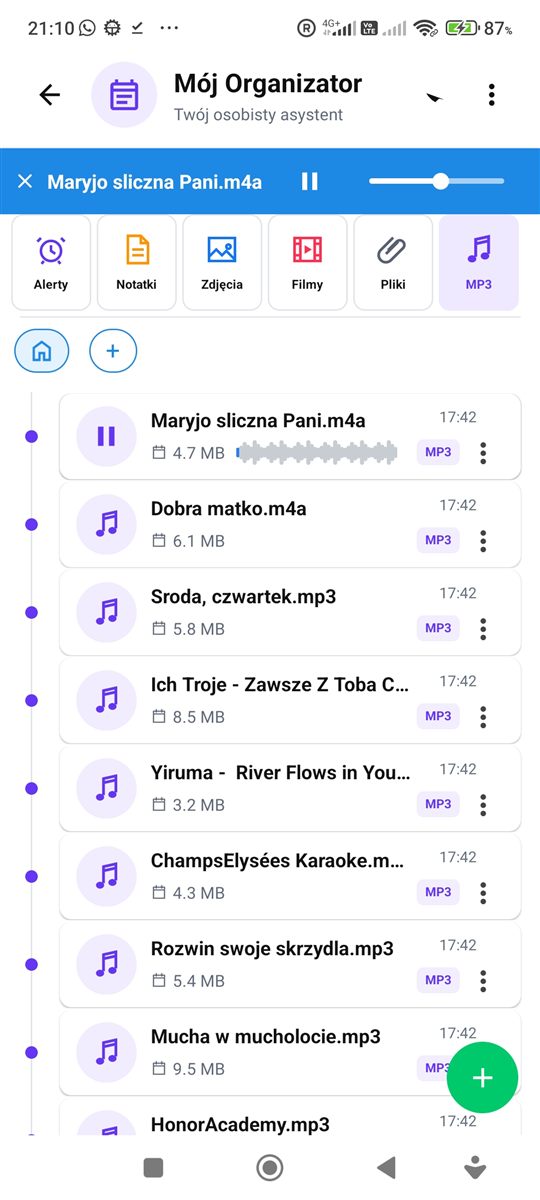
Krok po kroku
Potrzebujesz tylko telefonu z Androidem i darmowej aplikacji PhoneMe.
- 1Zainstaluj PhoneMe z Google Play i otwórz Mój Organizator, zakładka MP3.
- 2Dodaj utwór zielonym przyciskiem +, jeśli jeszcze go tam nie ma.
- 3Przytrzymaj palcem utwór, żeby go zaznaczyć.
- 4W rzędzie obok domku naciśnij przycisk Rozdziel na wokal i podkład.
- 5Wybierz format zapisu: MP3 (działa wszędzie), M4A (mały plik) albo WAV (bez strat).
- 6Naciśnij Rozdziel. Po około minucie w zakładce MP3 pojawią się dwa nowe pliki: wokal i podkład.
Wskazówka
Za pierwszym razem aplikacja pobierze dodatek potrzebny do rozdzielania. Możesz w tym czasie wyjść z aplikacji – rozdzielanie dokończy się samo.
Pytania
Czy to działa bez internetu?
Tak, po pierwszym pobraniu dodatku rozdzielanie działa w telefonie bez internetu.
Czy piosenka jest wysyłana na serwer?
Nie. Plik nie opuszcza Twojego telefonu, a oryginał zostaje bez zmian.
Jak długo to trwa?
Zwykle około minuty, zależnie od długości utworu i telefonu.